序
Github的博客打架还是足足耗了大半天,这里还是记个备忘。
步骤一 注册github账号
首先先要在github上注册账号了,这步应该没有什么问题。
步骤二 安装git客户端
肯定是要在本地安装git,我们一般都用windows的PC: https://git-for-windows.github.io/
步骤三 创建github工程
登录github上,创建工程,这里有几点需要注意:
- Github有两种pages模式。第一种是User/Organization Pages,用于个人或公司站点 ,注意我们要搭建的Blog需要使用这个模式。
- 使用自己的用户名,每个用户名下面只能建立一个;
- 资源命名必须符合这样的规则username/username.github.com;
- 主干上内容被用来构建和发布页面
- Project Pages 项目站点
- gh-pages分支用于构建和发布;
- 如果user/org pages使用了独立域名,那么托管在账户下的所有project pages将使用相同的域名进行重定向,除非project pages使用了自己的独立域名;
- 如果没有使用独立域名,project pages将通过子路径的形式提供服务username.github.com/projectname;
- 自定义404页面只能在独立域名下使用,否则会使用User Pages 404;
-
创建项目站点步骤,这里注意项目名称必须为
.github.io: 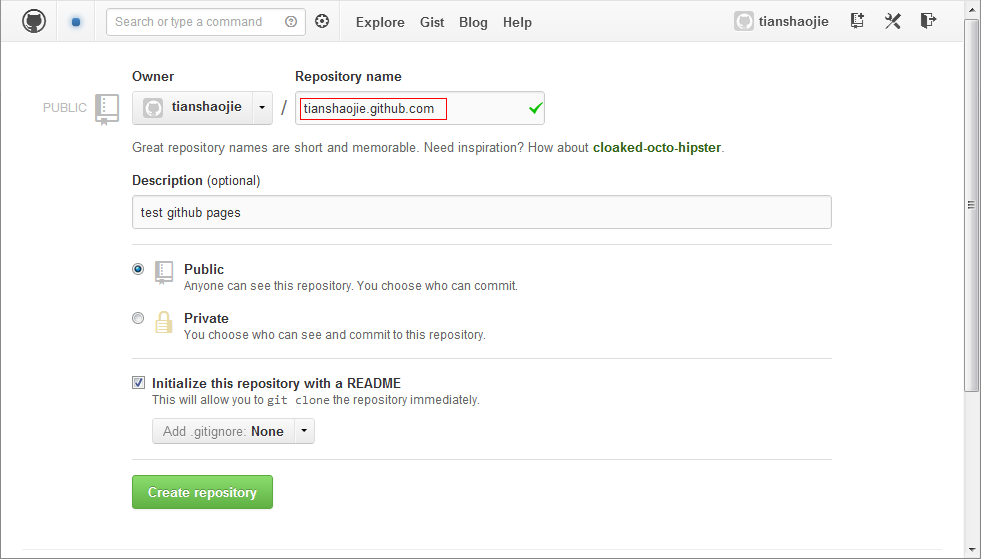
步骤四 连接github
上传项目,注意如果不是首次提交只需要执行3、4、6:
- 首先在本地文件创建于第三步同名的目录
.github.io - 执行git init命令初始化目录
- git add . 将当前目录的改动缓存本地
- git commit -m “first post” 提交到本地
- 将远程仓库在本地添加一个引用:origin
git remote add origin https://github.com/<username>/<username>.github.io.git - 将改动提交到github上 git push origin master
步骤五 准备jekyll环境
准备Jekyll调试环境,Github page有多种框架,本文介绍的是Jekyll。这步很关键,我们需要在本地搭建一个Jekyll的调试环境,这样才能所见即所得的调试我们编辑的网页,否则,我们每次修改都需要提交到github上才能看到结果,这个方式效率太低了,整个blog的过程和用到工具,见网上下面总结的图,这部是整个流程最麻烦的过程,大家要耐心,这部过去了基本就是通途了。
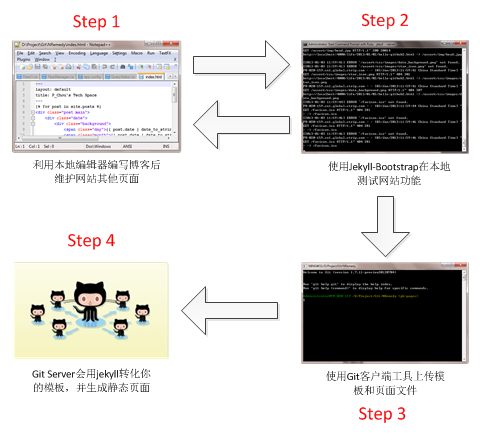
首先我们需要现在本地安装一个ruby运行时环境,因为jekyll是基于ruby开发的。
a)需要安装一个RubyInstaller
b)然后安装DevKit,注意和RubyInstaller版本匹配
cd C:\DevKit
ruby dk.rb init
ruby dk.rb install
c)然后是安装Jekyll :gem install Jekyll
d)校验安装是否成功:jekyll –version
e) 安装Rdiscount,这个用来解析Markdown标记的包,使用如下命令:
gem install rdiscount
f) OK,我们现在可以开启cmd启动jekyll了, 后面注意在我们工程目录下执行此命令:
jekyll serve --safe --watch
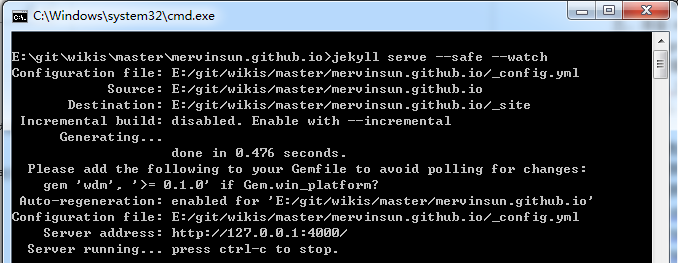
这之后我们需要大概了解下jekyll的工程的目录结构,推荐参考:
http://www.ruanyifeng.com/blog/2012/08/blogging_with_jekyll.html
当然也可以找个模板后,具体来看哈。
步骤六 制作blog模板并上传
OK,万事具备,我们去找个模板。
去这个网址,找个自己顺眼的现在本地调下:
http://jekyllthemes.org/
有些在启动jekyll可能会报错,是因为缺少依赖的组件导致,自己根据错误信息度娘找下。
后面的事情大概就是修改模板,熟悉markdown如何用,建议下个好点的编辑器,我用的markdown就很不错,编辑blog基本就是几步:
1. 先用markdownpad编辑一个md文件,放到模板的_posts目录下,基本就是用例子改下,分钟上手的事情哈
2. 图片处理稍麻烦,有条件搞个图床,我就土点,每次都是先把图片放到模板的css目录下,然后在markdown中用图片标签引用
3. 然后就在本地启动jekyll调试页面了,一般是http://localhost:4000,不同模板可能不同,见命令行中启动jekyll的输出了
4. 调试无问题了,就用第四步骤中的3、4、6提交到github上面
5. OK,可以用
至此流程打通了,后面就看自己的了,呵呵,有精力还可以换换模板,完善下界面。
参考:
http://www.pchou.info/web-build/2013/01/03/build-github-blog-page-01.html
http://www.ruanyifeng.com/blog/2012/08/blogging_with_jekyll.html