序
Docker很火,貌似有成为下一个OpenStack的节奏。云计算领域今年流行的开源软件,都有个共同的特点:你如果要在项目中用它,还真要动手体验下才行,我把她们都归类为动手型的技术。所以趁着休息闲时,亲自搭建环境折腾一番,否则后面不好和别人吹牛。
Docker 架构
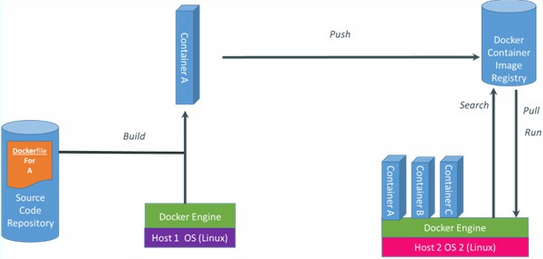
先看看Docker的架构,本人比较懒,直接从网上找了张图看下,Docker是一种虚拟化技术,不同于传统的VM,Doceker是在OS层做的虚拟技术LXC(Linux Container的缩写)的一种实现,其原理实际利用了Linux对通过名称空间将线程隔离的方式。线程实际对应了虚拟化的容器。容器需要运行在Docker引擎中,而Docker引擎运行于OS之上,从而将容器实现了平台无关性,这点类似其它的虚拟机技术。传统的应用可以运行在一个个的容器内部,彼此互相隔离。 Docker提供了镜像仓库支持引擎上传和下载镜像文件,Docker官方提供了中央仓库:https://registry.hub.docker.com/,全世界的开发者可以下载和上传镜像,但悲催的是,在国内很多镜像要完整下载安装需要代理,一些常用的镜像可以通过国内的http://dockerpool.com/下载。
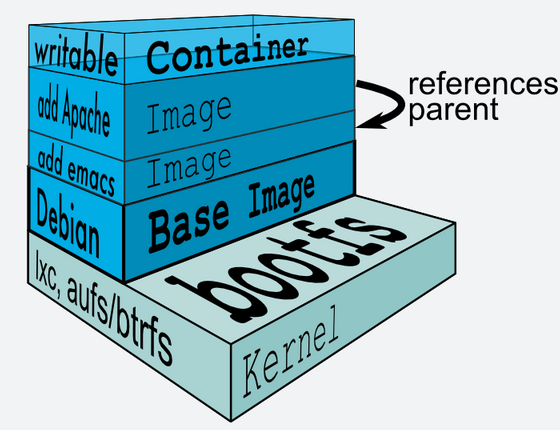
当然Docker的与众不同不仅仅是这些,这些我们和我们之前使用的所有虚拟机技术、maven这类技术都是类似的,docker的不同之处还在于,镜像并非是虚拟机这样的完整的OS镜像,而是在OS之上逐层累加的,所以如果制作方法得当,可以将应用的镜像做的更小,并且按需累加需要的功能,这一点是虚拟机无法做到的。
好了,下面就开始我们的折腾之旅。 我们目标包括以下6个任务:
任务一,安装
任务二,创建一个基础镜像
任务三,创建一个Web应用镜像
任务四,创建一个Mysql镜像
任务五,连接容器
任务六,镜像的导入和导出
任务一,安装
从Docker的官方网站中有详细的安装指导 https://docs.docker.com/installation/ubuntulinux/ 很不幸,和OpenStack一样,官方的安装都是需要连接网络,如果开发环境在内网无法访问互联网,那么可要折腾一下了,可以下载Docker的二进制包https://docs.docker.com/installation/binaries/ 建议还是找个能连接外网的环境,因在使用中涉及到镜像下载,如果无法联网镜像获取会很不方便,使用过程中还可能会涉及到gcc、util-linux、unzip等工具的安装,没有网络真的是够折腾的。
本次使用的ubuntu-14.04版本作为Docker的OS,安装Docker很简单,见上面的连接。
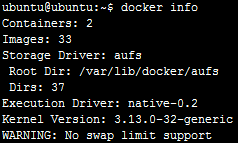
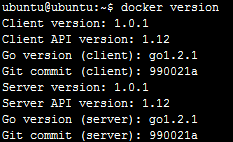
安装完成后,通过docker info可以查看docker的信息,通过docker version可以查看其版本,我本地的环境如下:
通过docker images命令可以查看docker中的镜像,初始情况下是没有镜像的:

至此任务一完成,有关Docker更多的命令的使用见: https://docs.docker.com/reference/commandline/cli/
任务二,安装基础镜像
这里我们下载第一个基础镜像,因为使用的ubuntu系统,还是下载个ubuntu的镜像(其它镜像是否可以用,待验证): 使用如下命令下载一个ubuntu的基础镜像,版本为12.04
docker pull ubuntu:12.04
下载完成后,再次查询images,增加了一个容器:

第一个基础镜像则创建完成了。
任务三,创建Web应用的镜像
基于刚创建的基础镜像,可以创建自己的镜像了,这里将自己原来的web应用镜像迁移到docker中,创建一个原来本地程序的镜像 首先准备程序运行时环境目录,此例中我们需要准备两个环境目录
- jre(JAVA应用):jre的运行时目录
- Tomcat: web容器的运行时目录
再准备一个用于创建镜像的配置文件,名为Dockerfile。在老版本Docker(before1.5),仅认这个配置文件名字,有点类似ant和maven。 Dockerfile的内容如下:
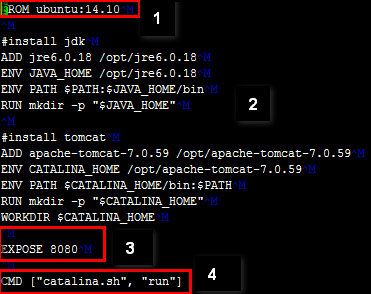
- 说明此镜像的基于ubuntu:14.10创建
- 添加运行时目录,创建容器中的目录
- 导出端口,后面用于外部的端口映射和访问使用
- 镜像作为容器启动的脚本
最终的准备制作镜像的准备目录如下:

万事具备,现在就可以创建镜像了,执行命令创建:
docker build -t tomcat11 .
这里我随便起了个名字为了和远程仓库的镜像区别。镜像创建完成后,可以看到,增加了我们新创建的镜像:

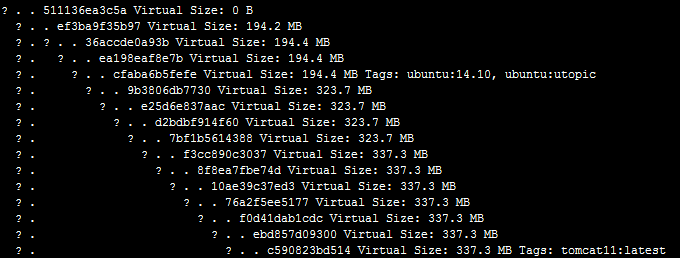
通过docker images –tree命令,可以看到镜像的层关系:
这时我们可以通过如下命令启动刚创建的镜像,我们将宿主机的8088端口映射到容器的8080端口:
docker run -d -p 8088:8080 tomcat11
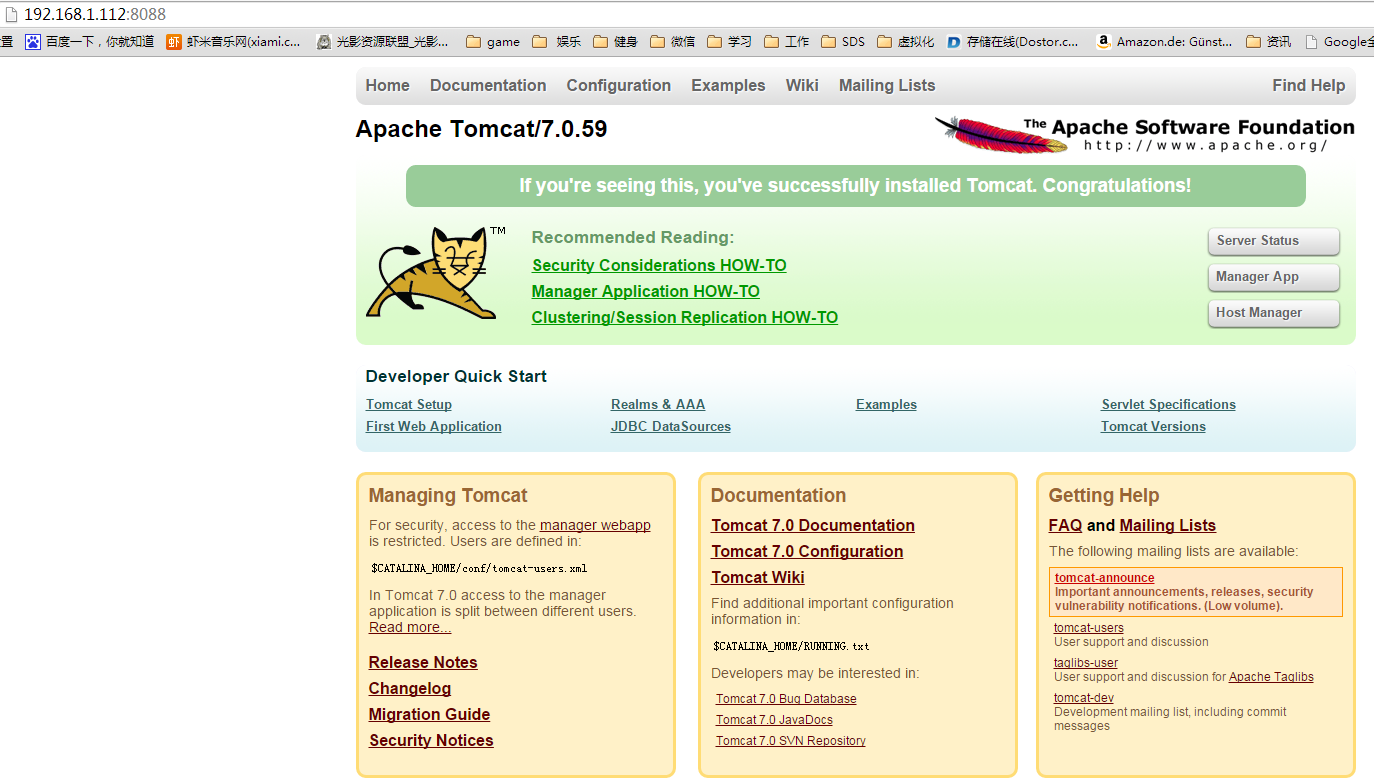
至此,第3个任务完成。
任务四,创建mysql镜像
这第四个镜像着实折腾了一下,Docker官方提供的镜像因网络问题,无法下载完成,下载时某些组件总是报404的错误,没办法只好在国内的镜像站点找了一个:
docker pull dl.dockerpool.com:5000/mysql:latest
下载完成后,可以查看到镜像:

我们将仓库名称和标签修改下,因默认的名称带有斜杠“/”后面导入导出会出问题
docker tag dl.dockerpool.com:5000/mysql:latest my-mysql:latest
修改后可以查看到我们的mysql镜像了:

现在可以启动镜像了:
docker run --name my-mysql -d -e MYSQL_ROOT_PASSWORD=Admin@123 -e DB_REMOTE_ROOT_NAME=root -e DB_REMOTE_ROOT_PASS=Admin@123 -p 3306:3306 my-mysql:latest
默认的容器数据无法持久化,可以通过挂载卷将数据放于容器外部:
docker run --name my-mysql -d -e MYSQL_ROOT_PASSWORD=Admin@123 -e DB_REMOTE_ROOT_NAME=root -e DB_REMOTE_ROOT_PASS=Admin@123 -v /opt/mysql/data:/var/lib/mysql -p 3306:3306 my-mysql:latest
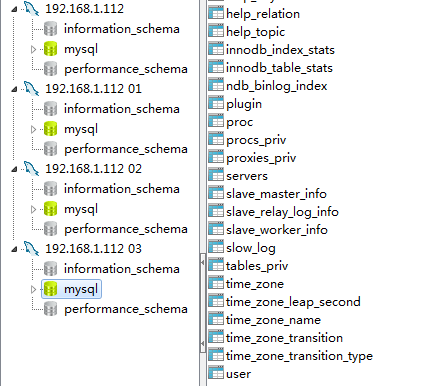
启动后,我们在本地用Navicat或其它client工具连接下,可以连接成功:
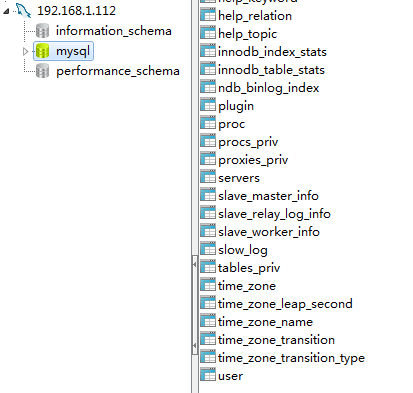
第四个任务完成。
任务五,连接web应用和mysql容器
至此web应用的mysql数据库的镜像均已经创建好了,现在需要将二者连接,使应用能跨容器访问数据库,首先修改web应用的数据库连接: 修改mysql的连接配置,将原来的IP改为容器的名称:
hibernate.connection.url=jdbc:mysql://my-mysql:3306/test?createDatabaseIfNotExist=true&autoReconnect=true&useUnicode=true&characterEncoding=utf-8
重启任务三中的web应用,这里我们使用—link参数将容器打通:
docker run -P --name lego --link my-mysql:my-mysql tomcat11
link参数将容器名称映射为数据库连接使用的主机地址, 此时web容器已经可以像在容器外一样正常连接数据库了。
任务六,镜像的导出导入
很多场景下我们的应用可能在内部网络中运行,所以需要考虑镜像的外部导入的方式来部署。可以通过save命令将镜像导出:
docker save -o mysql-image.tar my-mysql:latest
也可以通过将镜像的名称和标签换为id:
docker save -o ./mysql-image.tar 3c6d7e5c8c1b
导入镜像,要通过load的方式导入,此方式会保留历史层和元数据:
docker load --input mysql-image.tar
sudo docker tag dl.dockerpool.com:5000/ubuntu:12.04 my-mysql
原镜像:

通过load方式导入的镜像:

查看原始镜像的层:
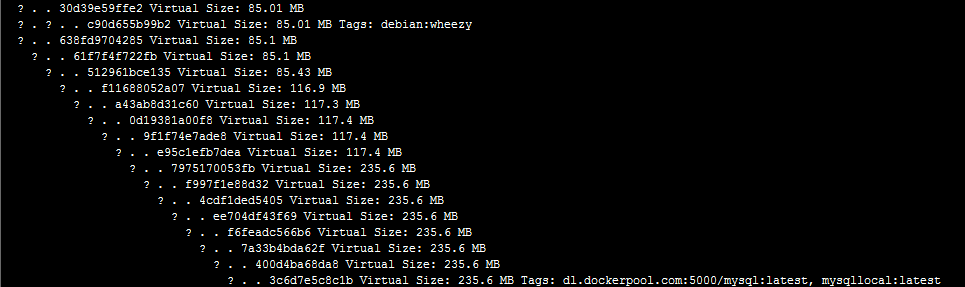
查看load方式导入的镜像层,包含了所有的历史层:
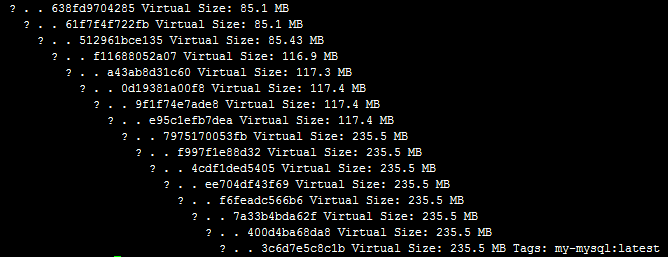
可以看到导入后保留了原来镜像的各层信息,注意在较早的版本通过Load导入后,会丢失标签名字,这里可以通过任务四中的tag命令重新设置。 新导入的镜像可以和任务四中的镜像一样启动,我们仅仅修改下启动容器名称和映射的端口,就可以快速启动多个mysql应用的拷贝:
docker run --name my-mysql01 -d -e MYSQL_ROOT_PASSWORD=Admin@123 -e DB_REMOTE_ROOT_NAME=root -e DB_REMOTE_ROOT_PASS=Admin@123 -p 3307:3306 my-mysql:latest
docker run --name my-mysql02 -d -e MYSQL_ROOT_PASSWORD=Admin@123 -e DB_REMOTE_ROOT_NAME=root -e DB_REMOTE_ROOT_PASS=Admin@123 -p 3308:3306 my-mysql:latest
docker run --name my-mysql03 -d -e MYSQL_ROOT_PASSWORD=Admin@123 -e DB_REMOTE_ROOT_NAME=root -e DB_REMOTE_ROOT_PASS=Admin@123 -p 3309:3306 my-mysql:latest
查看容器,已经启动了3个新的mysql容器了:

通过Navicat测试,可以连接新创建的mysql实例了: